


Gérer les saisons
Créer une nouvelle saison
Configurez une nouvelle saison en quelques étapes, avec ou sans reprise des paramètres existants
Cas pratique : pour ouvrir l'hiver en copiant l'hiver précédent et en reprenant les abonnements de l'été en cours (tarifs et heures fixes conservés), suivez l'article Ouvrir la saison d'hiver en copiant la saison passée.
Ajouter une saison
Accédez à la section de gestion des saisons pour en créer une nouvelle.
Navigation : Sport → Gérer les saisons

Remplissez les champs du formulaire pour créer votre saison.

Saisissez le nom de la saison et les dates de début et fin.

Cliquez sur le bouton « Ajouter une saison » pour valider la création.

Votre nouvelle saison apparaît maintenant dans la liste des saisons disponibles.

⚠️ Important : Les saisons ne doivent pas se chevaucher. Vérifiez les dates de début et fin avant de confirmer.
Lier un sport à la saison
Associez votre sport à la nouvelle saison créée.
💡 Conseil : Déconnectez-vous et reconnectez-vous d'abord pour rafraîchir la liste des saisons.
Navigation : Sport → Lier un sport à une saison

Sélectionnez la saison que vous venez de créer (par exemple « Été 2024 »).

Option A : Reprendre les paramètres existants
Dupliquez les paramètres d'une saison précédente pour gagner du temps.

Cochez les options que vous souhaitez copier :
- Copier les terrains (Oui/Non)
- Copier les types d'abonnement (Oui/Non)
- Copier les abonnements des membres (Oui/Non)
- Désactiver les comptes (Non pour conserver l'accès)
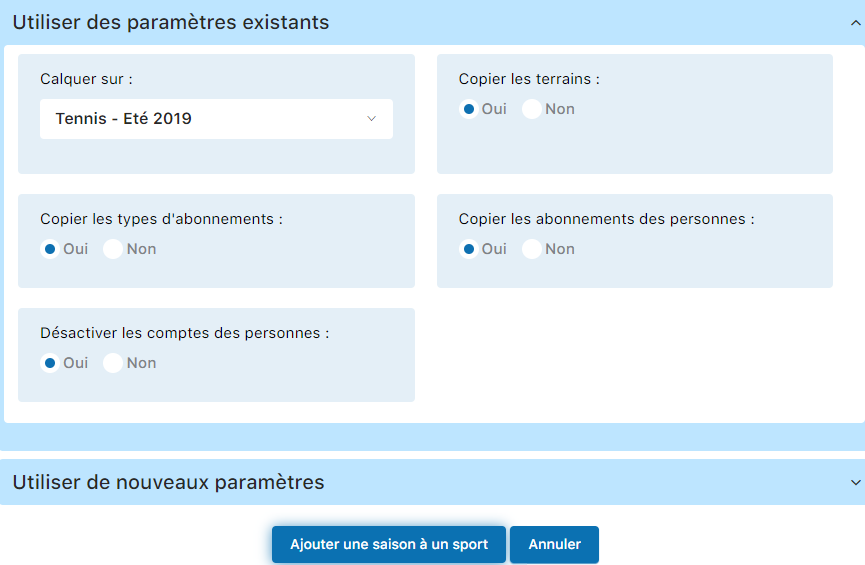
Cliquez sur « Ajouter une saison à un sport » pour finaliser.

Option B : Créer avec des paramètres personnalisés
Configurez la saison entièrement à partir de zéro.
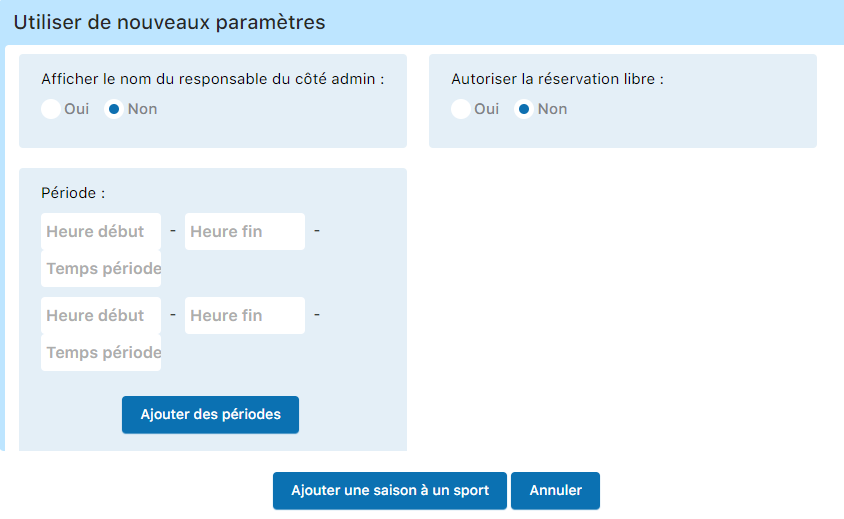
Définissez le nom d'affichage, les réservations gratuites, les horaires et la durée des créneaux directement dans cette interface.
💡 Conseil : Utilisez l'Option A (reprendre les paramètres existants) pour économiser du temps si la structure de saison est similaire.
Mettre à jour les abonnements par âge
Ajustez les catégories d'abonnement en fonction de l'âge des membres (ex : junior → étudiant).
Navigation : Membre → Gérer les abonnements

Le système met automatiquement à jour les abonnements en fonction de l'évolution de l'âge des membres.

⚠️ Important : Effectuez cette étape avant de créer les factures. Cela garantit que tous les changements de catégorie sont pris en compte correctement.